게임이 갑자기 뚝뚝 끊기면 다들 ‘프레임 드랍’이라고 부른다. 하지만 게임 프레임 드랍 진단을 제대로 하려면, 이게 사실 성격이 다른 두 현상이라는 걸 먼저 알아야 한다. 원인이 다르니 해결법도 다르기 때문이다. 이 글에서는 무작정 설정부터 바꾸기 전에, 원인을 순서대로 좁혀 나가는 법을 정리했다.
② 모니터링 프로그램으로 게임 화면에 FPS와 CPU, GPU 사용률, 온도를 띄워 본다.
③ 그 숫자로 발열, 병목, 백그라운드, 드라이버, 네트워크 중 어디가 원인인지 좁힌다.
프레임 드랍과 스터터링, 뭐가 다른가
둘 다 ‘끊긴다’고 느끼지만 실제로는 다르다. 이걸 구분해야 엉뚱한 곳을 붙잡고 시간을 버리지 않는다.
- 프레임 드랍: FPS 수치 자체가 떨어진다. 60에서 30으로 뚝 떨어지는 식이다. 장면이 무겁거나, 사양이 부족하거나, 발열로 성능이 깎일 때 생긴다.
- 스터터링: 평균 FPS는 높은데 순간순간 화면이 덜컥거린다. 숫자로는 60인데 체감은 끊기는, 이른바 미세 끊김이다. 백그라운드 프로그램의 갑작스러운 개입이나 드라이버 문제, 게임이 처음 실행되며 그래픽을 준비하는 과정에서 흔히 생긴다.
게임 프레임 드랍 원인 좁히기, 5단계 진단
설정을 바꾸기 전에, 지금 무슨 일이 벌어지는지부터 봐야 한다. 아래 순서대로 좁히면 대부분 원인이 드러난다.
1. 성능 모니터링부터 켜기
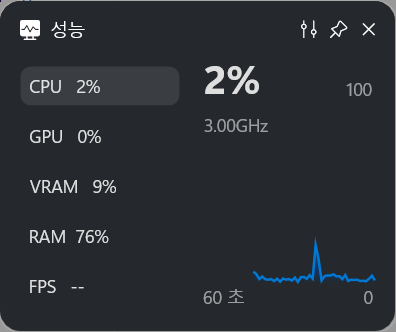
MSI Afterburner 같은 모니터링 프로그램이나 윈도우 게임 바(Win+G)로 게임 화면에 FPS, CPU와 GPU 사용률, 온도를 띄운다. 이 값들만 봐도 원인의 방향이 잡힌다.
2. 발열과 쓰로틀링 확인
게임 중 CPU가 90도, GPU가 85도를 넘기면, 너무 뜨거워서 성능이 스스로 깎이는 상태다. 온도가 오르면서 FPS가 같이 떨어지면 발열이 원인이다.
3. 병목 확인, CPU인가 GPU인가
- GPU 사용률 99%: GPU가 한계까지 일하는 정상적인 상태다. 프레임을 더 원하면 그래픽 옵션을 낮춘다.
- CPU 특정 코어 100%인데 GPU는 여유: CPU 병목이다. 스터터링도 여기서 많이 온다. 백그라운드와 드라이버를 점검한다.
4. 백그라운드와 드라이버 점검
끊기는 순간 CPU나 디스크 사용률이 튄다면 백그라운드 프로그램이 범인이다. 그래픽 드라이버가 오래됐거나 불안정한 버전이어도 스터터링이 생긴다. 이 부분은 윈도우 11 게임 최적화 글에서 다룬 백그라운드 앱 정리, 드라이버 최신화와 이어진다.
5. 온라인 게임이면 네트워크
싱글이 아니라 온라인에서만 끊긴다면 하드웨어가 아니라 네트워크일 수 있다. 핑이 튀거나 인터넷이 순간 끊기면서 생기는 순간 멈춤은 그래픽 설정으로 해결되지 않는다. 와이파이보다 유선 랜, 그리고 공유기부터 점검한다.
케이스별 해결
- 발열이 원인이면: 케이스나 노트북 안쪽 먼지를 청소하고 바람이 잘 통하게 둔다. 노트북이라면 바닥에서 바람을 넣어주는 노트북 쿨러를 쓰면 보통 온도가 5도에서 10도 내려간다.
- 그래픽카드가 꽉 찼으면(GPU 사용률 99%): 그래픽 옵션에서 무거운 것부터 낮춘다. 그림자, 화면을 부드럽게 해주는 안티앨리어싱, 각종 화면 효과를 ‘중’ 이하로 내리면 화질 손해는 작고 프레임 이득은 크다.
- CPU가 못 따라가거나 순간 끊김이 있으면: 백그라운드 프로그램을 정리하고, 게임 옵션의 수직 동기화(V싱크)를 꺼 본다. ‘하드웨어 가속 GPU 일정 예약’도 껐다 켜 보며 어느 쪽이 더 매끄러운지 비교한다.
- 그래픽 메모리나 램이 부족하면: 텍스처 품질을 한 단계 낮추고, 램 사용량이 꽉 찼는지 확인한다.
- 온라인에서만 끊기면: 와이파이 대신 유선 랜을 쓰고, 공유기를 재부팅한다. 게임 서버 지역도 확인한다.
자주 묻는 질문
- 프레임 드랍과 스터터링은 같은 건가요?
- 다릅니다. 프레임 드랍은 FPS 수치 자체가 떨어지는 것이고, 스터터링은 평균 FPS는 높은데 순간적으로 덜컥거리는 것입니다. 원인과 해결이 서로 다릅니다.
- 고사양 PC인데 왜 끊기나요?
- 대부분 스터터링(미세 끊김)입니다. 순간적으로 프레임이 밀리는 것이라 사양과 무관할 때가 많고, 백그라운드 개입이나 드라이버, 게임이 처음 그래픽을 준비하는 과정이 흔한 원인입니다.
- 하드웨어 가속 GPU 일정 예약은 켜야 하나요, 꺼야 하나요?
- 보통은 켜는 쪽이 유리합니다. 다만 스터터링이 있다면 꺼 보고 비교하세요. 시스템에 따라 꺼야 안정적인 경우가 있습니다.
마무리
끊김을 잡는 핵심은 설정을 마구 바꾸는 게 아니라, 증상을 구분하고 원인부터 좁히는 것이다. 모니터링으로 숫자를 보고, 발열과 병목, 백그라운드, 네트워크 중 어디인지 확인한 다음 그에 맞는 해결을 적용하면 된다.
기본 최적화가 아직이라면 윈도우 11 게임 최적화 글을 먼저 보고 오면 좋다. 블로그가 궁금하다면 소개 페이지, 다뤄줬으면 하는 주제는 연락처로 알려주세요. 다음 글에서는 ‘노트북 발열 잡고 게임 성능 유지하는 법’을 다룰 예정입니다.