
게이밍 노트북은 조금만 돌려도 뜨거워진다. 문제는 온도가 높아지면 노트북이 스스로 성능을 낮춘다는 점이다. 그래서 게임 중 프레임이 뚝 떨어지는 원인이 사실은 발열인 경우가 많다. 반대로 말하면, 노트북 발열 잡는 법만 알아 두면 성능을 그대로 유지할 수 있다. 이 글에서는 쉬운 것부터 순서대로 정리했다.
② 쉬운 것부터: 내부 청소와 통풍, 노트북 쿨러, 제조사 앱에서 팬을 성능 모드로.
③ 그래도 뜨거우면 전원 설정으로 최대 성능을 살짝 낮추거나, 고급으로 언더볼팅.
내 노트북 온도, 정상일까
게임 중이라면 CPU가 80도 후반에서 90도 초반, GPU가 80도 중반까지 오르는 건 게이밍 노트북에서 흔한 일이다. 다만 100도 근처를 자주 찍는다면 성능이 깎이고 있을 가능성이 크니 아래 방법을 써 보자.
온도는 게임 중 Win 키와 G를 눌러 나오는 윈도우 게임 바나 모니터링 프로그램으로 확인할 수 있다. 확인하는 방법은 프레임 드랍 원인 좁히기 글에서 자세히 다뤘다.
노트북 발열 잡는 쉬운 방법부터
1. 내부 먼지 청소와 통풍 확보
바닥과 옆면의 통풍구에 먼지가 쌓이면 바람이 안 통해 온도가 오른다. 6개월에서 1년에 한 번은 통풍구를 청소하고, 게임할 때는 이불이나 무릎 위가 아니라 딱딱하고 평평한 바닥에 두어 통풍구를 막지 않는다. 분해 청소나 서멀 재도포는 효과가 크지만 분해가 필요하니, 자신 없으면 서비스센터에 맡기는 편이 안전하다.
2. 노트북 쿨러 쓰기
바닥에서 바람을 넣어 주는 노트북 쿨러를 받치면 보통 온도가 5도에서 10도 내려간다. 가장 돈이 적게 들면서 확실한 방법이다. 자세한 내용은 프레임 드랍 글에서도 다뤘다.
3. 제조사 앱에서 팬을 성능 모드로
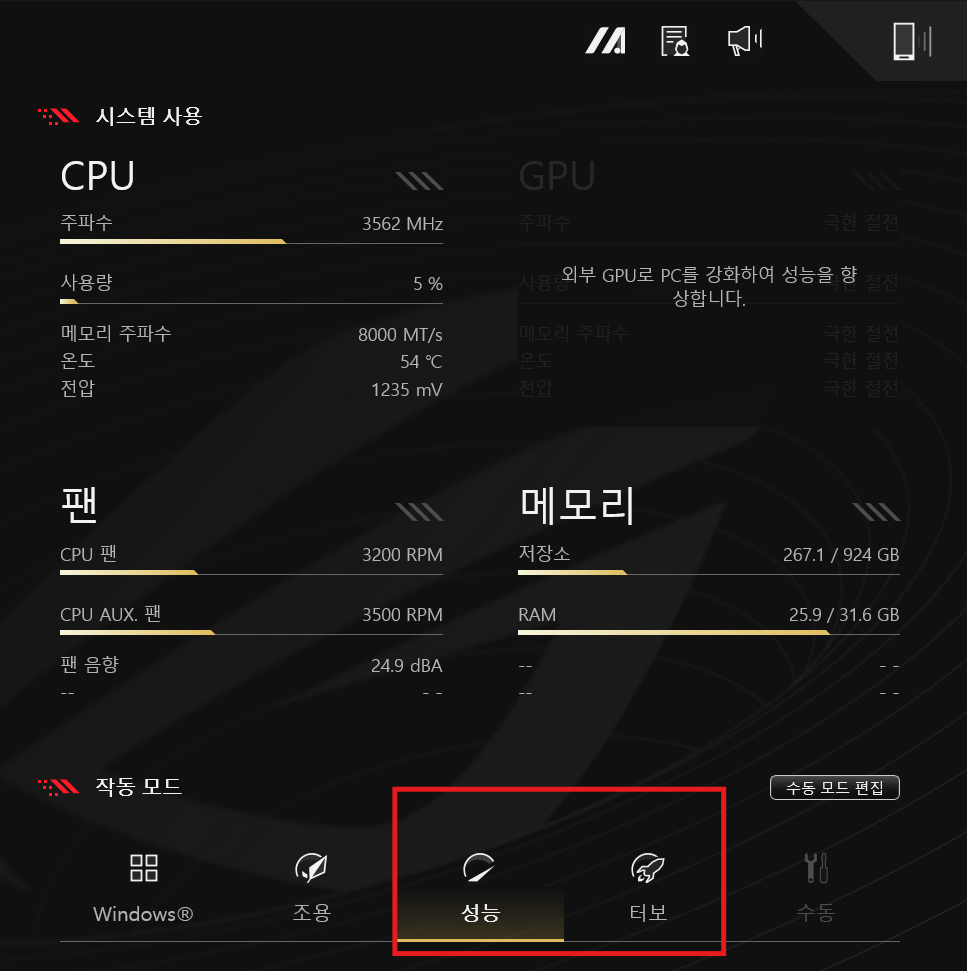
게이밍 노트북은 제조사 앱에서 팬 모드를 바꿀 수 있다. 게임할 때는 가장 센 성능 모드로 두면 팬이 빠르게 돌아 온도를 잡는다.
- ASUS ROG: Armoury Crate에서 성능 모드나 터보 모드
- MSI: MSI Center의 쿨러 부스트
- 레노버 리전: Lenovo Vantage나 Legion 앱의 성능 모드
- HP OMEN: OMEN Gaming Hub의 팬 설정
그래도 뜨겁다면
4. 전원 설정으로 최대 성능 살짝 낮추기
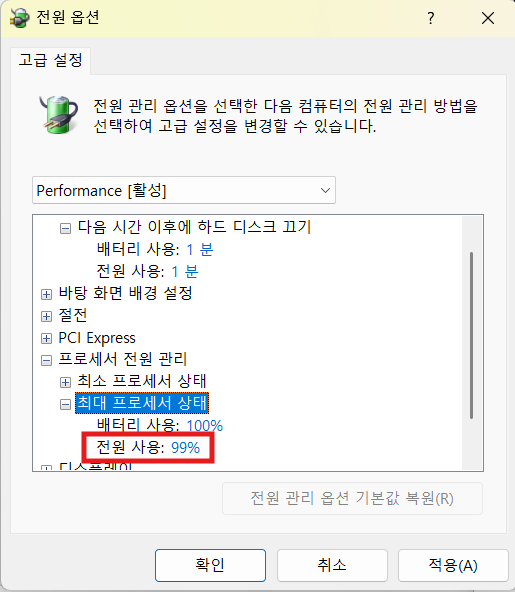
CPU가 순간적으로 성능을 끌어올리는 터보 부스트가 발열의 큰 원인이다. 이걸 살짝 제한하면 성능 손실은 거의 없이 온도만 3도에서 4도 내려간다. Win 키와 R을 눌러 실행 창에 control powercfg.cpl을 입력하면 전원 옵션이 열린다. 여기서 설정 변경 → 고급 전원 관리 옵션 설정 변경 → 프로세서 전원 관리로 들어가 최대 프로세서 상태를 99%로 바꾸면 된다. 이 항목이 안 보이는 노트북이라면 위의 팬 성능 모드로 대신하면 된다.
5. 언더볼팅 (고급)
언더볼팅은 CPU에 들어가는 전압을 조금 낮춰 발열을 7도에서 12도까지 줄이는 방법이다. 성능은 거의 그대로거나, 오히려 열로 깎이던 성능이 살아나기도 한다. 인텔 노트북은 ThrottleStop이나 인텔 XTU 프로그램으로 하고, AMD나 일부 노트북은 언더볼팅이 막혀 있어 위의 제조사 앱 성능 프로필로 대신한다.
자주 묻는 질문
- 게임 중 몇 도까지 괜찮나요?
- 게이밍 노트북은 게임 중 CPU 90도 초반, GPU 80도 중반까지는 흔합니다. 100도 근처를 자주 찍으면 성능이 깎이니 조치가 필요합니다.
- 청소는 직접 해도 되나요?
- 통풍구에 에어 스프레이를 뿌리는 정도는 쉽습니다. 다만 분해 청소나 서멀 재도포는 보증이 깨질 수 있으니, 자신 없으면 서비스센터에 맡기세요.
- 언더볼팅은 안전한가요?
- 값을 조금씩 낮추며 테스트하면 대체로 안전합니다. 불안정하면 원래 값으로 되돌리면 되고, 하드웨어가 망가지지는 않습니다.
마무리
노트북 발열 관리의 핵심은 뜨거워져서 성능이 깎이는 것을 막는 것이다. 청소와 통풍, 노트북 쿨러, 팬 성능 모드만 챙겨도 대부분 나아지고, 그래도 부족하면 전원 설정과 언더볼팅으로 더 잡을 수 있다.
발열을 잡아 프레임이 안정됐다면 프레임 드랍 원인 좁히기 글과 윈도우 11 게임 최적화 글도 함께 보면 좋다. 블로그가 궁금하다면 소개 페이지, 다뤄줬으면 하는 주제는 연락처로 알려주세요. 다음 글에서는 ‘CPU와 GPU 온도 확인하는 법’을 다룰 예정입니다.